










ChatGPTなどの生成AIは、チャットを開くたびに「初対面」の状態から始まります。あなたの会社のこと、あなたの役職や業務のこと、社内で使っている用語——何も知らない状態です。そのため毎回「弊社は〇〇という事業をしていて」「私は営業担当で」と説明しなおすか、一般論しか返ってこないという状況が生まれます。
自分の状況(コンテキスト)をAIに伝える方法は、大きく2つあります。
① システムプロンプトに直接書く ChatGPTのカスタム指示欄やマイGPTの指示欄に、自分の状況や役割を直接入力する方法です。設定すれば全ての会話に自動で適用されます。書く量が少なければこれで十分で、最もシンプルな手段です。
② ナレッジファイルを作る 伝えたい状況や知識を別途ファイルとして整理しておく方法です。ファイルとして持っておくことで、複数のAIツールで使い回せます。 どちらを選ぶかは、情報の量と使い方次第です。コンパクトに収まる内容なら①で十分ですが、量が多い場合は②が向いています。
生成AIへの入力は、大きく2層に分かれています。
システムプロンプトは、チャット画面の裏側でAIに渡されている固定の指示です。AIの役割・振る舞い・制約を定義する部分で、マイGPT(ChatGPT)を作るときの「指示」欄や、Gem(Google Gemini)の「カスタム指示」欄がまさにこれにあたります。あの欄に書いた内容が、そのカスタムAIが毎回受け取る「前提知識」になります。
ユーザープロンプトは、あなたが毎回チャット画面に入力する質問や指示です。新しいチャットを始めるたびにリセットされます。
「毎回初対面になる」のは、自分の状況(コンテキスト)がシステムプロンプトに入っていないからです。逆に言えば、状況や前提をシステムプロンプトに組み込めば、AIは「常に知っている」状態で動きます。
システムプロンプトは、カスタムAIを作る際の「指示」欄に相当します。たとえば次のような内容を書いておくと、毎回の説明が不要になります。
## 私について
- 所属:株式会社〇〇 営業部 / 法人営業担当
- 担当:製造業・中小企業向けのソフトウェア提案営業

## 会社について
- 事業:業務管理SaaSの開発・販売
- 主力製品:在庫管理システム「〇〇クラウド」(中小製造業向け)

## よく使う用語
- 「案件」=商談中の顧客
- 「クロージング」=契約締結の最終段階

## 回答スタイル
- 結論から先に、箇条書きで簡潔に
- 専門用語より平易な言葉を優先して
この内容を、各ツールの次の場所に貼り込むだけで設定完了です。
ChatGPT「パーソナライズ」 最もシンプルに試せる入口です。アカウントアイコン→「設定」→「パーソナライズ」で開けます。「あなたについて」(自分の役職・状況・背景などを入力)と「カスタム指示」(動作・スタイル・トーンへの要望を入力)の2欄があります。
マイGPT(ChatGPT) マイGPT作成画面(構成タブ)の「指示」欄がシステムプロンプトにあたります。有償プランで利用できます。
Gem(Google Gemini) Gem作成画面の「カスタム指示」欄がシステムプロンプトにあたります。
Copilotエージェント(Microsoft 365) Agent Builderで作るエージェントの指示欄がシステムプロンプトにあたります。
なお、ChatGPTには「カスタム指示」とは別にメモリ機能もあります。設定の「パーソナライズ → メモリ」から確認できます。会話中に「〇〇を覚えておいて」と指示すると記憶し、以降の会話に自動で反映されます。AIが会話から自動で学習・蓄積していく点がカスタム指示との違いで、記憶した内容は一覧で確認・削除も可能です。
ナレッジファイルはMarkdown(.md)形式で書くのがおすすめです。構造化しやすく、AIにとって読みやすい形式だからです。もちろん、すでに持っている資料(PDF・Word・テキストファイルなど)をそのままアップロードしても問題ありません。
書く内容は性質によって2種類に分けると整理しやすくなります。
コンテキスト(背景情報)は、「誰が・何のために使うか」を伝えるものです。会社の概要、自分の役職と担当業務、よく使う社内用語、AIへの回答スタイルの好みなどがこれにあたります。比較的コンパクトにまとまるため、システムプロンプトに丸ごと埋め込むのに向いています。
参照ドキュメント(資料)は、「何を調べるか」のための情報です。社内規定・マニュアル・FAQ・過去の提案書・価格表などがこれにあたります。量が多くなりやすいため、ナレッジとして登録して必要な部分だけを参照させる形が現実的です。
精度を上げる作り方のコツ
ナレッジファイルを効率よく作る工夫
書いてまとめる作業が面倒に感じるなら、AIに下書きを任せてしまうのが早道です。
大量の情報をAIに渡して体系化させる:社内規定・過去のメール・会議メモなど、散らばった情報をそのまままとめてAIに貼り付け、「ナレッジファイルとして整理してください」と指示するだけで、AIがカテゴリ分けや見出し付けをして構造化してくれます。最初から自分でまとめようとせず、「素材を集めてAIに渡す」という順番が作業を格段に楽にします。
音声入力で一気に渡す:頭の中にある情報は、キーボードで打つよりも話す方が速く出てきます。会議文字起こしツールを使って口頭で業務フローや自社情報を説明し、生成されたテキストをAIに貼り付けて「ナレッジファイルに整形して」と指示する方法が有効です。会議の延長線上でナレッジを作れるため、別途まとめ直す手間がかかりません。
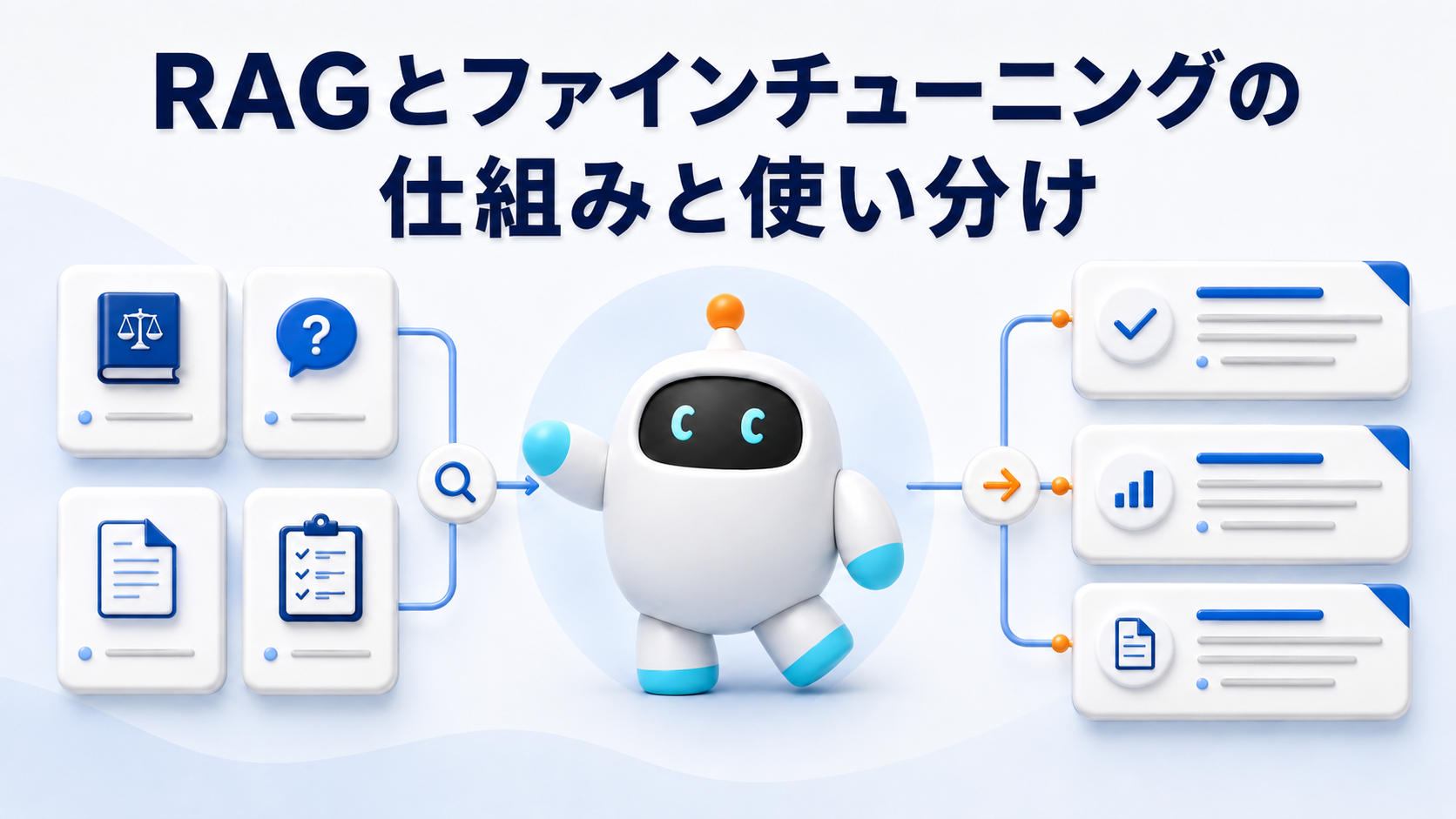
ナレッジファイルは、ツールに登録してRAG(Retrieval-Augmented Generation)という仕組みで活用します。RAGとは、質問内容に応じて登録ファイルの中から関連する情報を自動で検索・参照し、その内容をもとに回答を生成する技術です。詳しくはこちらの記事で解説しています。
マイGPT「知識」機能 マイGPT作成画面(構成タブ)の「知識」欄から「ファイルをアップロードする」でファイルを登録すると、質問内容に応じてその内容を参照しながら回答を生成します。「指示」欄(システムプロンプト)と組み合わせることで、コンテキストと参照ドキュメントを同時に設定できます。
Gem(Google Gemini) Gem作成画面の「知識」欄からファイルを登録すると、「カスタム指示」欄と合わせてナレッジとして活用できます。Google DriveやGmailとの連携もできるため、社内データと組み合わせた活用がしやすい点が特徴です。
Copilotエージェント(Microsoft 365) Agent Builderでエージェントを作成する際に、SharePointやOneDrive上のファイルをナレッジとして設定できます。Microsoft 365環境に揃っている社内データをそのまま活用できます。
Google NotebookLM 無料で手軽に試せるRAGツールです。PDFや議事録、Webページをアップロードするだけで、その内容に特化した質問応答が可能になります。「まずRAGを体験してみたい」という場合の入門に最適です。
Dify ノーコードで本格的なRAGアプリを構築できるプラットフォームです。ファイル数・容量の制限が少なく、複数のナレッジを組み合わせたり、チームで共有・更新したりしやすいため、社内展開を本格化する際に向いています。
Claude Code(AnthropicのAI開発ツール)を使っている場合、コンテキストの渡し方がより体系的になります。
プロジェクトのルートディレクトリに CLAUDE.md というファイルを置くと、Claude Codeはそのディレクトリで作業を始めるたびに自動で読み込みます。ChatGPTのカスタム指示と同じ役割ですが、ディレクトリ単位で置けるため、全社共通のコンテキストはホームの CLAUDE.md に、プロジェクト固有のコンテキストはそのフォルダの CLAUDE.md に分けて管理できます。
よく参照する情報を「スキル」としてまとめておく仕組みもあります。たとえば info-company というスキルを作れば、「会社情報を参照して見積もりを作って」と指示するだけで、会社の基本情報・サービス内容・料金体系などを一括して渡せます。一度作れば、メール作成・提案書作成・FAQ回答など、異なる作業でも同じナレッジを再利用できます。
従来のRAGは「質問が来る → 関連文書を検索 → LLMに渡す → 回答する」という固定の流れです。これに対し、Claude CodeはAIエージェントとして動くため、Agentic RAGと呼ばれる動作が可能です。
AIが自らの判断で「今何を調べればよいか」を決め、必要なタイミングでファイルを読んだり、外部サービス(Slack・Google Drive・データベースなど)を検索したりします。事前に何を渡すかを決めておく必要がなく、エージェントが作業しながら必要な情報を動的に取得します。
たとえば「先週のSlack会話を参照しながら議事録をまとめて」と指示すると、エージェントが自律的にSlackを検索して関連する発言を取得し、そのまま議事録を構成します。CLAUDE.mdとスキルによる「常時参照できるコンテキスト」と、Agentic RAGによる「動的な情報取得」を組み合わせることで、Claude Codeは単なるチャットAIを超えた業務エージェントとして機能します。
最初の一歩は、今使っているAIのカスタム指示に自社名と自分の役職を書き込むことです。それだけで、翌日からの回答の質が変わります。

自社専用のAI活用、研修で一緒に設計しませんか?
パンハウスの生成AI研修では、カスタム指示の設定からRAGを使った社内ナレッジ活用まで、実務直結の内容を扱っています。まずはお気軽にご相談ください。
この記事を書いた人
パンハウスインサイト編集部
PanHouse Insight Editorial Team
生成AI・DX領域の最新トレンドや実践ノウハウ、企業導入事例などを、わかりやすくお届けする編集チームです。
関連記事
© 2026 panhouse Inc. All rights reserved.